APP STORE / 正規入手ガイド

Shadowrocket ダウンロードと正規品の確認

製品ページを開くApp Storeでダウンロード

ShadowrocketはApp Storeで販売されている有料アプリです。ストアの製品ページで一度購入します。まず製品情報を確認し、使用する端末に応じてインストール手順を確認してください。価格とシステム条件はApp Storeの表示をご確認ください。

開発者:Shadow Launch Technology Limited アプリID:932747118 米国ストア価格は約 $2.99 · 買い切り iPhone・iPad共通

STORE / ACCOUNT REGION

ストアとApple IDの国または地域

上の製品ページを開き、Shadowrocketのアプリ名、開発者名、購入ボタンが表示されるか確認してください。Apple IDに設定された国または地域によって、利用できるApp Storeが決まります。ウェブリンクのストア地域を変えても、アカウントの国または地域は変わりません。中国本土のストアではこのアプリを利用できないため、同じリンクでもアカウントによって表示内容が異なる場合があります。検索で見つからない、または利用できないという表示が出る場合は、検索結果だけでアプリの有無を判断せず、まず現在のアカウントを確認してください。

iPhoneまたはiPadでは、「設定 → Apple ID → メディアと購入 → 国または地域」からアカウント情報を確認できます。システム画面の項目名や表示順は変わることがあるため、実際の操作は端末に表示される内容に従ってください。国または地域の変更条件は、Appleのアカウント設定手順に表示される案内をご確認ください。残高、サブスクリプション、支払い方法などが、その後の手続きに影響する場合があります。変更できることを事前に保証するものではありません。

国または地域を確認したら、このページのApp Store製品リンクを開き、通貨、購入ボタン、互換性欄を確認してください。ウェブページ上の価格だけで判断せず、支払い確認画面に表示される金額を確認してください。すでにShadowrocketを購入したApple IDを使っている場合は、新たに購入する前に購入済み項目を確認してください。

IDENTITY / PRODUCT PAGE

正規品の確認:3つの情報を照合

検索結果には、アプリ名やアイコンが似ているものが表示される場合があります。検索順位、画像1枚、アプリ名だけで判断せず、製品ページを開いて各項目を照合してください。

01 / DEVELOPER

開発者名

製品ページの開発者名がShadow Launch Technology Limitedと表示されていることを確認してください。名称全体を読み、似たつづりにも注意してください。一致しない場合は、その製品ページから購入しないでください。

02 / ARTWORK

公式アプリアイコン

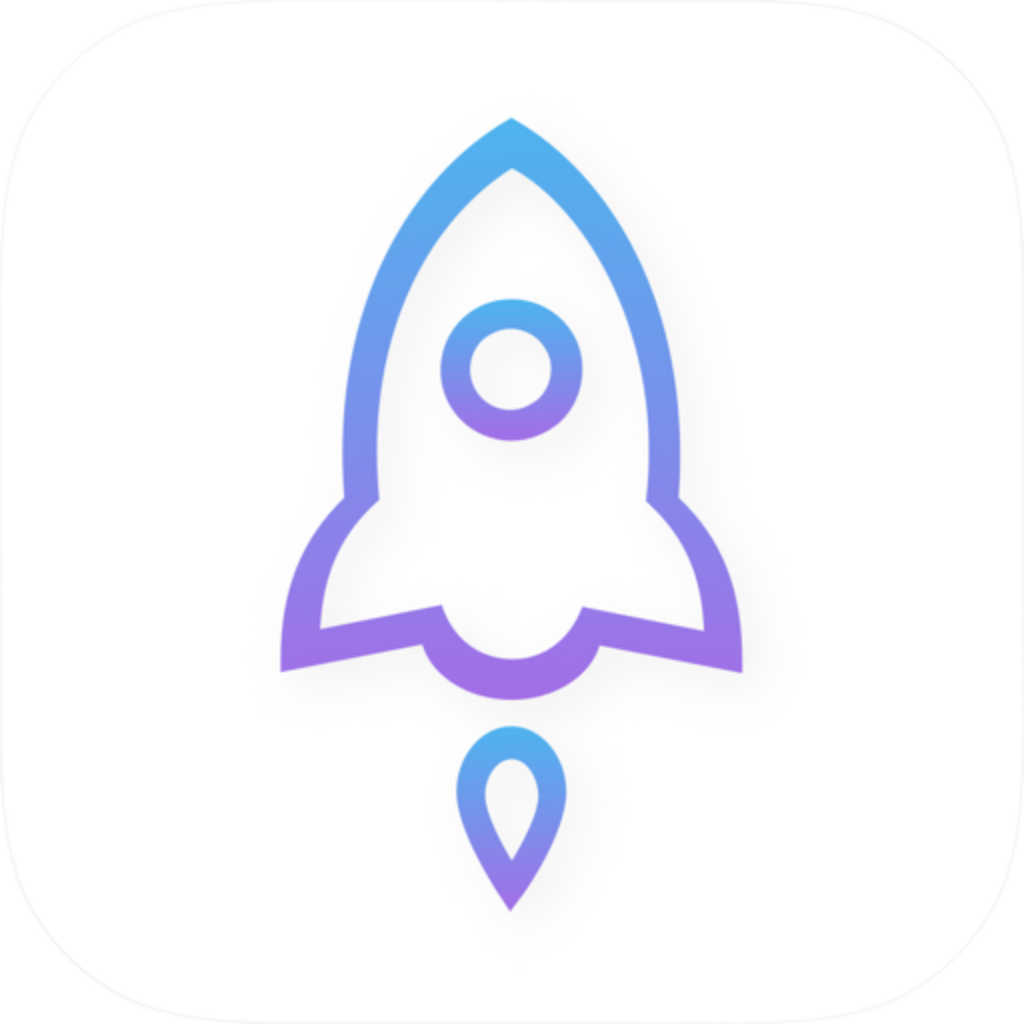
ShadowrocketのApp Store公式アイコン:白地に青紫色の縁取りのロケット

ストアのアイコンとここに掲載した公式アイコンを照合してください。白い背景に、青紫色の縁取りのロケットが描かれています。アイコンは確認の手がかりの一つです。開発者名とアプリIDもあわせて確認してください。

03 / APPLICATION ID

アプリID

ShadowrocketのアプリIDは932747118です。製品ページのURLにはid932747118が含まれます。検索結果からページを開いた場合も、URL内の数字を確認できます。

3つの情報がすべて一致したら、ストアの価格と互換性を確認してください。一つでも一致しない場合は、上の製品ページリンクから開き直して確認してください。

APP STORE / OFFICIAL SCREENSHOTS

ストアに表示される画面を確認

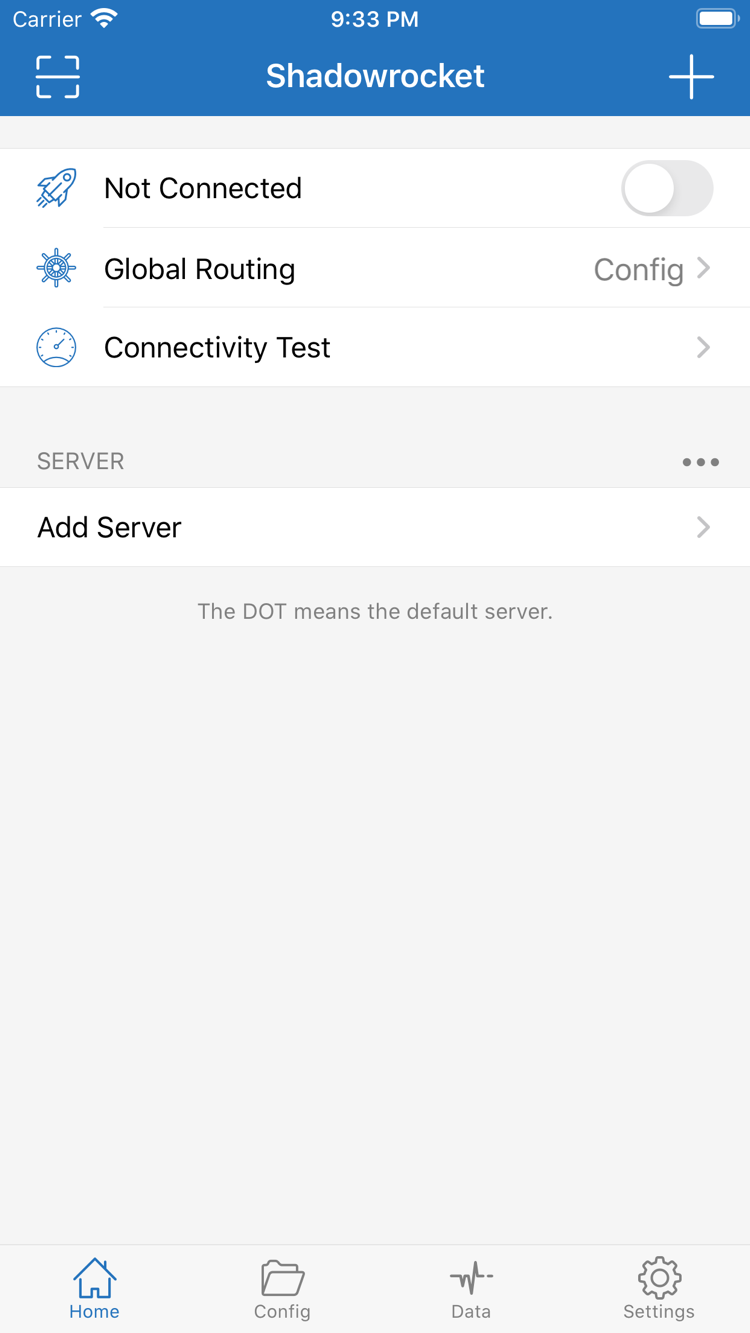
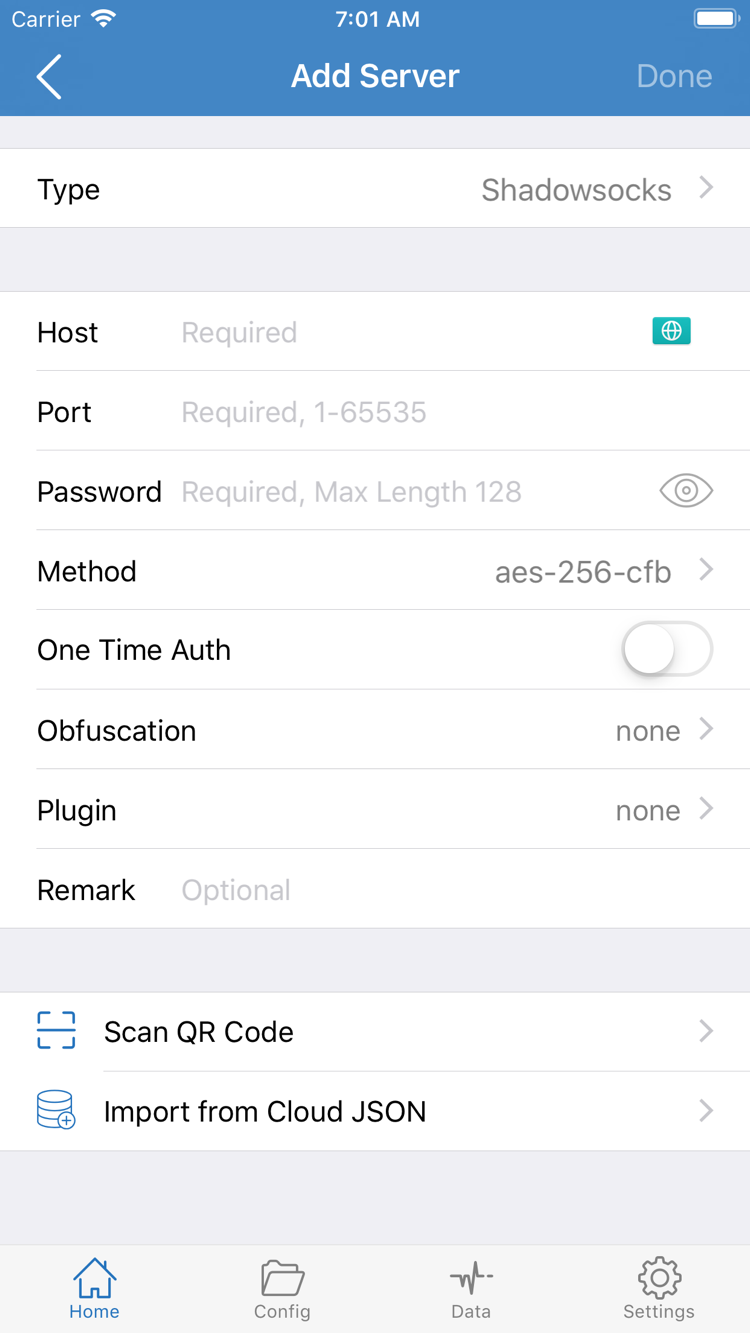
以下はApp Storeが提供するShadowrocketの公式スクリーンショットです。HomeやAdd Serverに表示される英語表記を確認するためにご利用ください。スクリーンショットはアプリ画面の参考用であり、開発者名とアプリIDの確認に代わるものではありません。

HOME

まずHomeの項目を確認

Homeのスクリーンショットでは、上部に接続状態とスイッチ、その下にGlobal RoutingとConnectivity Test、さらに下にSERVERのグループとAdd Serverが表示されています。実際の画面は端末や設定によって異なる場合があります。操作する際は、現在の画面に表示されている英語表記を目印にしてください。

ADD SERVER

次にAdd Serverの入力項目を確認

Add Serverのスクリーンショットには、Type、Host、Port、Password、Methodなどの項目と、Scan QR Code、Import from Cloud JSONが表示されています。これらは、すでにお持ちのサーバー情報を読み込む際に使う項目です。アプリを購入しても、これらの情報が自動で入力されるわけではありません。

初回起動時に自分のサブスクリプションやサーバー情報をまだ読み込んでいない場合、リストの表示がストアのスクリーンショットと異なるのは正常です。まずこのページで正規品と購入情報を確認し、その後入門ガイドで設定方法をご確認ください。

DEVICES / FIRST OPEN

iPhone・iPadへのインストール

購入時と同じApple IDを使って端末のApp Storeを開いてください。インストール前に製品ページの互換性欄を確認してください。システム条件はApp Storeの表示をご確認ください。

01 / IPHONE

iPhoneにインストールする

このページの製品リンクからApp Storeを開き、開発者名、アイコン、アプリIDを照合してから、表示される価格と端末の要件を確認してください。購入を確定したら、App Storeの案内に従って支払いとインストールを完了します。同じApple IDですでに購入している場合は、まず購入済み項目からShadowrocketを探してください。過去の購入時期を思い出すより、ストアに表示されるボタンの状態で現在のアカウントを確認するのが確実です。

初回起動後は、まずHomeを開いてGlobal Routing、SERVER、Add Serverなどの項目を確認できます。接続を開始する前に、すでにお持ちのサブスクリプションまたはサーバー情報を読み込む必要があります。接続を有効にする際、システムからVPN構成の許可を求められた場合は、ダイアログの内容を確認したうえで、必要に応じて許可してください。この確認はアプリの購入とは別の手順です。

インストールボタンが利用できない場合は、App Storeのサインインアカウント、端末の空き容量、ネットワーク状態、互換性に関する案内をそれぞれ確認してください。すべての問題を支払いが原因と決めつけないでください。製品ページに記載されるシステム条件は変更される場合があります。App Storeの表示をご確認ください。

02 / IPAD

iPadにインストールする

iPhoneとiPadでは、同じApple IDの購入履歴を利用できます。iPadのApp Storeで購入時に使用したアカウントにサインインし、Shadowrocketの製品ページを開くか、アカウントの購入済み項目を確認して、ストアの案内に従ってインストールしてください。支払い確認が表示された場合は、先にアカウントが同じか確認してください。両方の端末でクラウドサービスにサインインしているからといって、App Storeの購入アカウントも同じとは限りません。

iPadは画面が広いため、iPhoneのスクリーンショットとは画面構成が異なる場合があります。項目を探すときは、画像上の位置をそのままなぞるのではなく、Home、Add Server、Global Routingなどの英語表記を手がかりにしてください。お持ちのサブスクリプションやサーバー情報は、端末に自分で読み込む必要があります。アプリの購入履歴と設定情報は別のものです。

同じApp Store製品ページの互換性欄には、Mac、Apple TV、Apple Visionも記載されています。ここでは、iPhoneやiPadのインストール手順をほかの端末にそのまま当てはめません。対応端末、システム条件、同じ購入が適用されるかどうかは、App Storeの表示をご確認ください。

PURCHASE HISTORY / RESTORE

機種変更・再インストール

iPhoneの買い替え、iPadへのインストール、アプリを削除した後の再インストールでは、新しい端末のApp Storeで購入時と同じApple IDを使っていることを確認してください。次に「App Store → アカウント → 購入済み」を開き、購入履歴からShadowrocketを探して再ダウンロードします。同じアカウントに購入履歴があれば、通常、同じ購入に対して再度支払う必要はありません。製品ページに購入価格が表示される場合は、すぐに再購入せず、アカウント、国または地域、購入履歴を確認してください。

「購入済み」に表示されるのはApp Storeでのアプリ購入履歴であり、アプリ内の個人設定ではありません。新しい端末にShadowrocketをインストールした後、お持ちのサブスクリプションやサーバー情報を改めて読み込む必要があります。以前に自分のConfigを保存していた場合は、利用できるコピーを別途保管しているか確認してください。必要な情報がなければ、購入履歴を復元してもSERVERリストは以前の端末と同じ状態に戻りません。

購入履歴が見つからない場合は、よくある原因を確認してください。現在の端末の「メディアと購入」で別のApple IDを使っている、以前の端末でアカウントの国または地域を切り替えた、またはストアがアカウント情報を読み込み中、といったケースがあります。購入ボタンを何度も押すより、App Storeの現在の案内に沿って一つずつ確認してください。ファミリー共有、端末間での購入の適用、システム条件はストアの規則によって異なる場合があります。App Storeの表示をご確認ください。

PRICE / SCOPE

価格と買い切り

Shadowrocketはアプリを購入して利用します。米国ストアでの価格は約 $2.99で、買い切りです。アプリの利用料を毎月支払う方式ではありません。ほかのストアでは現地通貨で表示されます。決済額はApp Storeの表示をご確認ください。

アプリの買い切り ≠ 接続サービスの利用契約。支払いの対象はShadowrocketアプリ本体であり、サーバー接続情報が付属するわけではありません。このサイトではノードやサブスクリプションを提供・販売していません。以降の読み込み手順は、ご自身のサブスクリプションまたはサーバー情報をすでにお持ちの方を対象としています。

購入前に、App Storeで現在のアカウントに対応する通貨、価格、互換性、支払い確認画面の情報を確認してください。価格はストアによって異なる場合があります。米ドルでの表示額は米国ストアの価格の目安であり、実際の決済画面に代わるものではありません。アプリのアップデートもApp Storeを通じて提供されます。現在の提供内容はストアの製品ページをご確認ください。

まずアプリの設定手順を確認したい場合は、入門ガイドとサーバー管理ガイドを読んでから購入を検討できます。購入、情報の読み込み、接続の有効化はそれぞれ別の手順です。いずれかを済ませても、ほかの手順が完了したことにはなりません。

QUESTIONS / APP STORE

購入・インストールに関するよくある質問

まずストアの案内に従ってアカウントと購入履歴を確認してください。以下のQ&Aでは、次に確認する項目をご案内します。

App StoreでShadowrocketが見つからないのはなぜですか?

App Storeに表示されるストアは、Apple IDに設定された国または地域によって異なります。中国本土のストアではこのアプリを利用できません。まず現在のアカウントの国または地域を確認し、このページに掲載したApp Store製品ページを開いてください。国または地域を変更できるかどうかは、Appleの案内をご確認ください。

製品ページを開いてもダウンロードできないのはなぜですか?

アカウントの国または地域、支払い状況、端末の互換性、ネットワーク接続を確認し、App Storeに表示される案内を確認してください。システム条件と現在の価格はApp Storeの表示をご確認ください。

iPhoneを買い替えると、もう一度支払う必要がありますか?

購入時と同じApple IDを使い、新しい端末のApp Storeアカウントにある購入済み項目からShadowrocketを探して再ダウンロードしてください。再度の支払いを求められた場合は、現在サインインしているアカウントと購入履歴を確認してください。

iPhoneで購入した後、iPadにもインストールできますか?

iPhoneとiPadでは、同じApple IDの購入履歴を利用できます。iPadのApp Storeでサインイン中のアカウントを確認し、購入済み項目を確認してください。システム条件はApp Storeの表示をご確認ください。

MacやApple TVにShadowrocketをインストールできますか?

同じApp Store製品ページの互換性欄には、Mac、Apple TV、Apple Visionが記載されています。対応端末、システム条件、同じ購入が適用されるかどうかは、App Storeの表示をご確認ください。

起動後に英語の画面が表示された場合、ガイドはどう読めばよいですか?

このサイトでは、Home、Add Server、Global Routingなど、アプリ内の英語表記をそのまま使用しています。まずこのページの公式スクリーンショットで画面を確認し、入門ガイドで同じ表記を探して操作する項目を確認してください。